
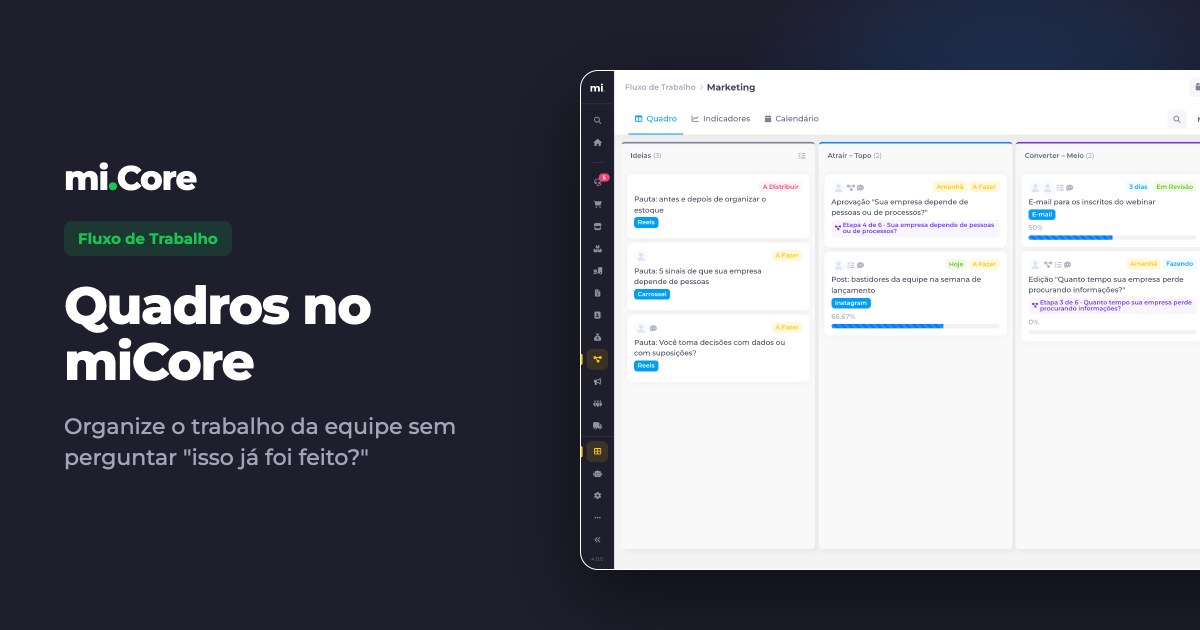
Toda empresa tem trabalho que precisa ser feito, acompanhado e entregue: um post para publicar, um equipamento para consertar, um pedido para comprar, uma demanda de cliente. Quando esse trabalho fica espalhado em grupos de WhatsApp, planilhas e anotações, alguém sempre pergunta: "isso já foi feito?"
Os quadros do miCore existem para responder essa pergunta sem precisar perguntar a ninguém. Neste artigo, você vai entender o que é um quadro, como organizar as colunas, o que cada tarefa guarda, como cada pessoa acompanha o próprio trabalho e como criar tarefas repetidas em segundos.
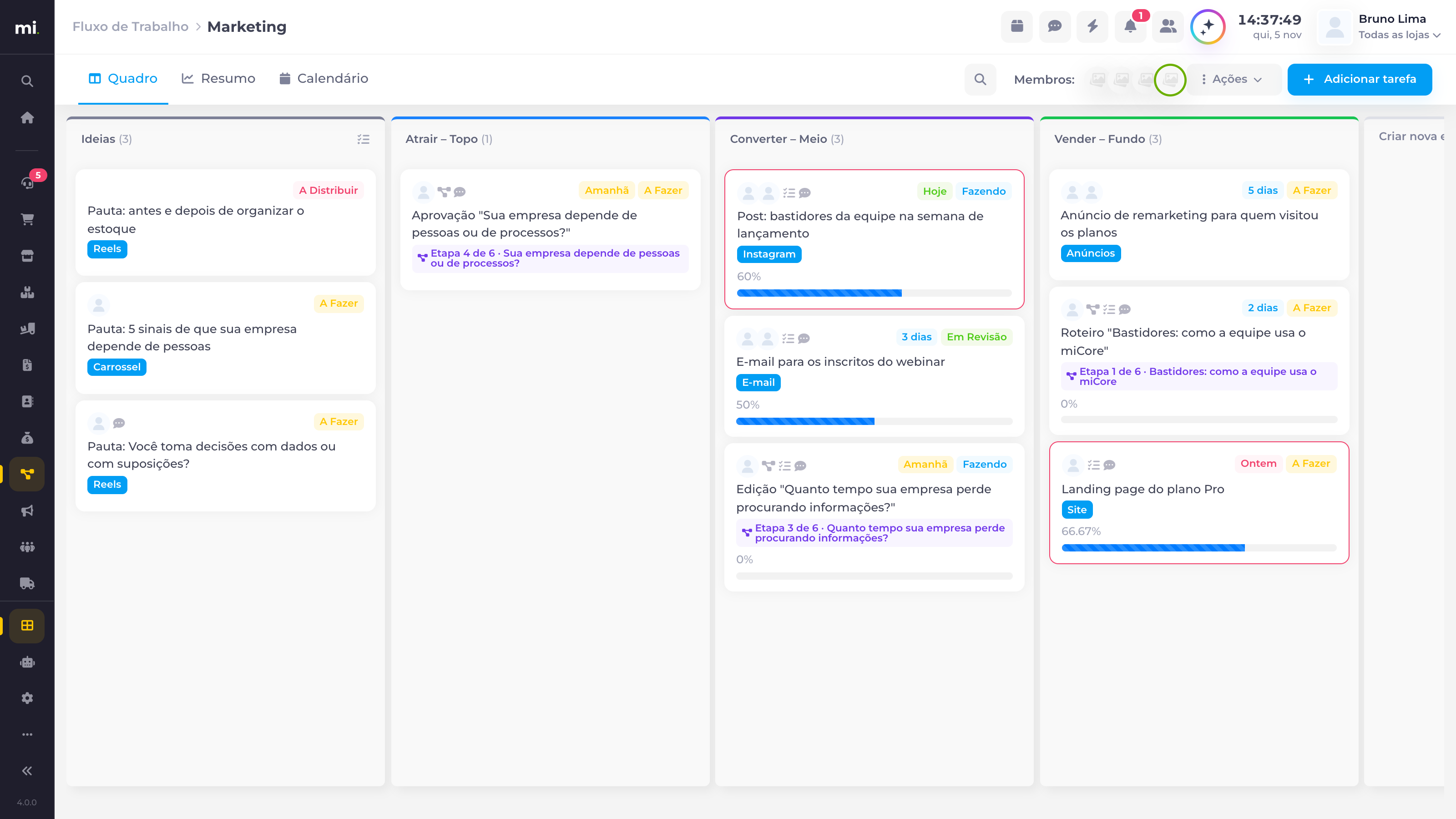
Um quadro de Marketing organizado pelo funil: Ideias, Atrair, Converter e Vender. Cada cartão é uma tarefa.
O que é um quadro no miCore?
Um quadro é uma lista de tarefas de uma área, de um projeto ou de um cliente, organizada em colunas. Cada tarefa é um cartão que você vê, abre, move e acompanha.
Alguns exemplos de quadros que vemos nos clientes:
- Marketing: as pautas, os posts, os e-mails e os anúncios da empresa;
- Manutenção: os chamados da equipe técnica;
- Compras: os pedidos a fazer, separados por fornecedor;
- Desenvolvimento: as melhorias e correções de um sistema;
- Cliente Titanic: numa agência que tem um quadro para cada cliente.
Cada quadro tem um gestor e uma equipe. Só quem faz parte do quadro vê as tarefas dele.
Como organizar as colunas?
As colunas servem para organizar, e você escolhe o critério que faz sentido para o seu time. Não existe um jeito certo único. Veja alguns exemplos:
- Por etapa do funil (marketing): Ideias, Atrair, Converter, Vender.
- Por canal (social media): Instagram, Blog, YouTube, Anúncios.
- Por categoria (compras): Fornecedor A, Fornecedor B, Material de escritório.
- Por pessoa ou cargo (agência): uma coluna para cada designer.
- Por etapa simples (equipe pequena): A fazer, Fazendo, Revisão.
A primeira coluna funciona como a entrada do quadro: é onde caem as tarefas novas quando ninguém escolhe outro lugar. Muitos times a chamam de "Ideias" ou "Backlog" e deixam ali o que ainda não tem dono.
Dica: se você percebe que está criando colunas para cada passo de um trabalho que se repete (roteiro, gravação, edição, aprovação), o que você tem é um processo, e o miCore tem um lugar próprio para isso. Explicamos no artigo "Processos no miCore: como fazer o trabalho andar sozinho".
O que o cartão mostra?
Sem abrir a tarefa, o cartão já conta o essencial:
- Quem faz, pelos avatares;
- O prazo: verde quando é hoje, amarelo quando é amanhã, azul quando faltam alguns dias e vermelho quando atrasou;
- O progresso (A Fazer, Fazendo, Em Revisão...);
- As etiquetas, como Reels, Site ou Anúncios;
- A barra das subtarefas, com o percentual feito;
- Borda vermelha quando a tarefa é urgente;
- O selo "Etapa 3 de 6" quando a tarefa faz parte de um processo.
No exemplo acima, a "Landing page do plano Pro" está urgente e atrasou desde ontem, e o "Post: bastidores da equipe" vence hoje e já tem dois terços do checklist feitos.
O que uma tarefa guarda?
Ao abrir uma tarefa, você encontra tudo o que é preciso para executá-la sem perguntar nada a ninguém.
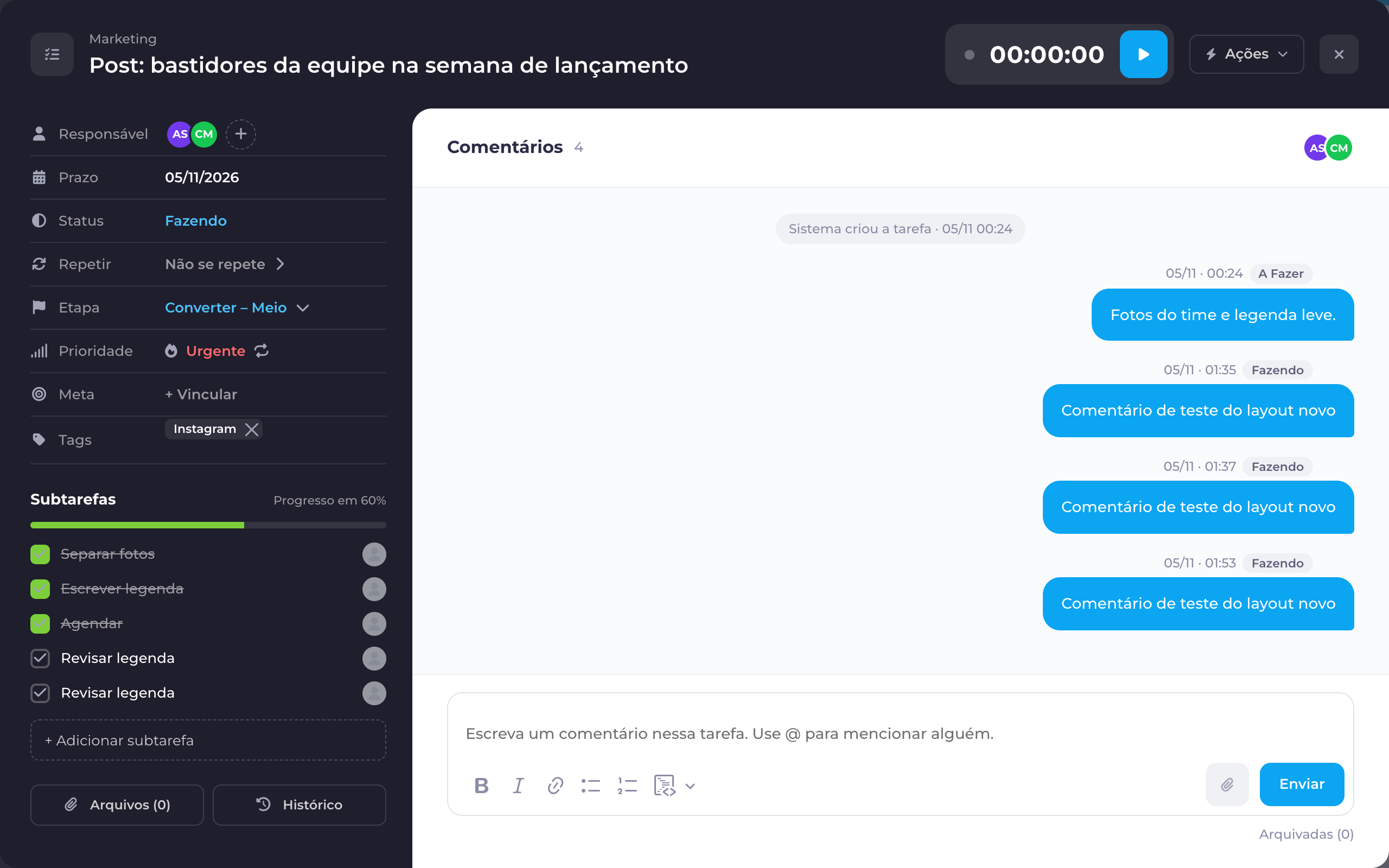
A tarefa aberta: etiquetas, prazo, coluna, comentários, cronômetro e o checklist com o andamento.
- Responsáveis: quem vai fazer. Uma tarefa pode ter mais de uma pessoa.
- Prazo: até quando.
- Coluna: mude por aqui ou arrastando o cartão.
- Subtarefas: um checklist com a barra de andamento. Cada item pode ter o seu responsável.
- Comentários: a conversa sobre a tarefa, com menção às pessoas usando @.
- Arquivos: imagens, vídeos e documentos ligados à tarefa.
- Etiquetas e urgência: para filtrar e destacar o que não pode esperar.
- Cronômetro: para registrar quanto tempo foi dedicado.
- Meta: para ligar a tarefa a um objetivo do quadro.
- Histórico: quem mudou o quê e quando.
Qual a diferença entre coluna e progresso?
Essa é a parte mais importante. Além da coluna, toda tarefa tem um progresso:
- A Fazer: ainda não começou;
- Fazendo: alguém está trabalhando nela;
- Pausado: parou por algum motivo;
- Em Revisão: pronta, esperando alguém conferir;
- Finalizado: entregue.
A coluna diz onde a tarefa está guardada. O progresso diz em que pé ela está. O "E-mail para os inscritos do webinar", por exemplo, está na coluna "Converter" e com o progresso "Em Revisão". Assim, cada time organiza o quadro como quiser, e o andamento continua igual para todo mundo.
Quando a tarefa é finalizada, ela sai do quadro e fica guardada, com tudo o que aconteceu nela, nas tarefas arquivadas do quadro.
Como cada pessoa acompanha o próprio trabalho?
Em Minhas Tarefas, cada pessoa vê só o que está com ela, de todos os quadros de que participa, separado pelo progresso. Cada cartão mostra embaixo de qual quadro e de qual coluna a tarefa veio.
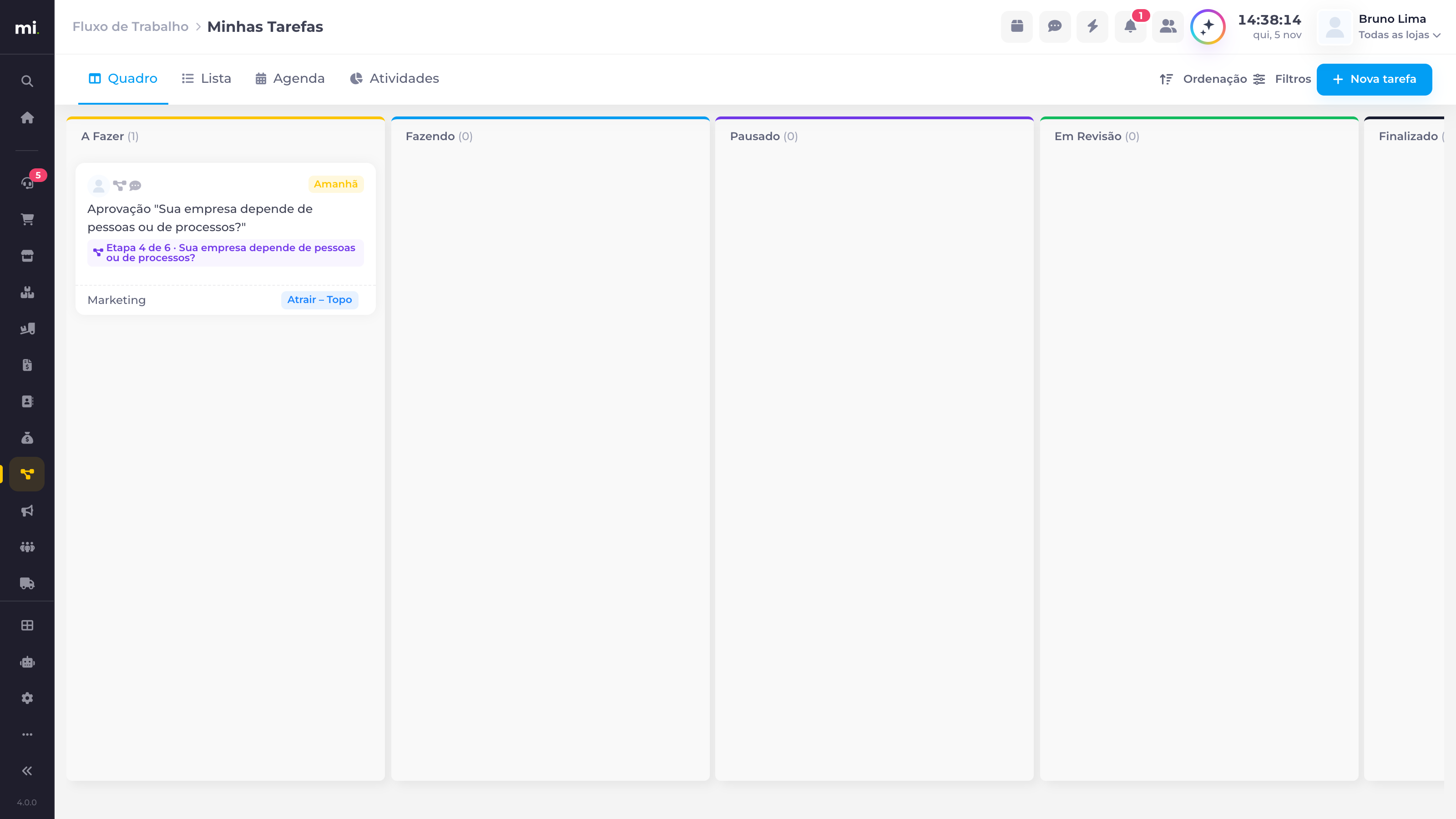
O Minhas Tarefas da Ana: as tarefas de todos os quadros dela, separadas por A Fazer, Fazendo, Pausado, Em Revisão e Finalizado.
O dia a dia fica simples:
- Abrir o Minhas Tarefas no começo do dia;
- Ver o que vence hoje e o que está atrasado;
- Arrastar o cartão para "Fazendo" ao começar;
- Mandar para "Em Revisão" quando terminar. O miCore pergunta o que precisa ser revisado, e a resposta vira um comentário na tarefa;
- Finalizar quando estiver aprovado.
Também dá para ver a mesma lista como tabela ou como agenda, e filtrar por quadro, pessoa ou período.
Como criar tarefas repetidas em segundos?
Algumas tarefas se repetem sempre do mesmo jeito: escrever um roteiro, instalar um site, fazer o fechamento do mês, preparar um orçamento. Para elas, existem os Modelos de tarefa.
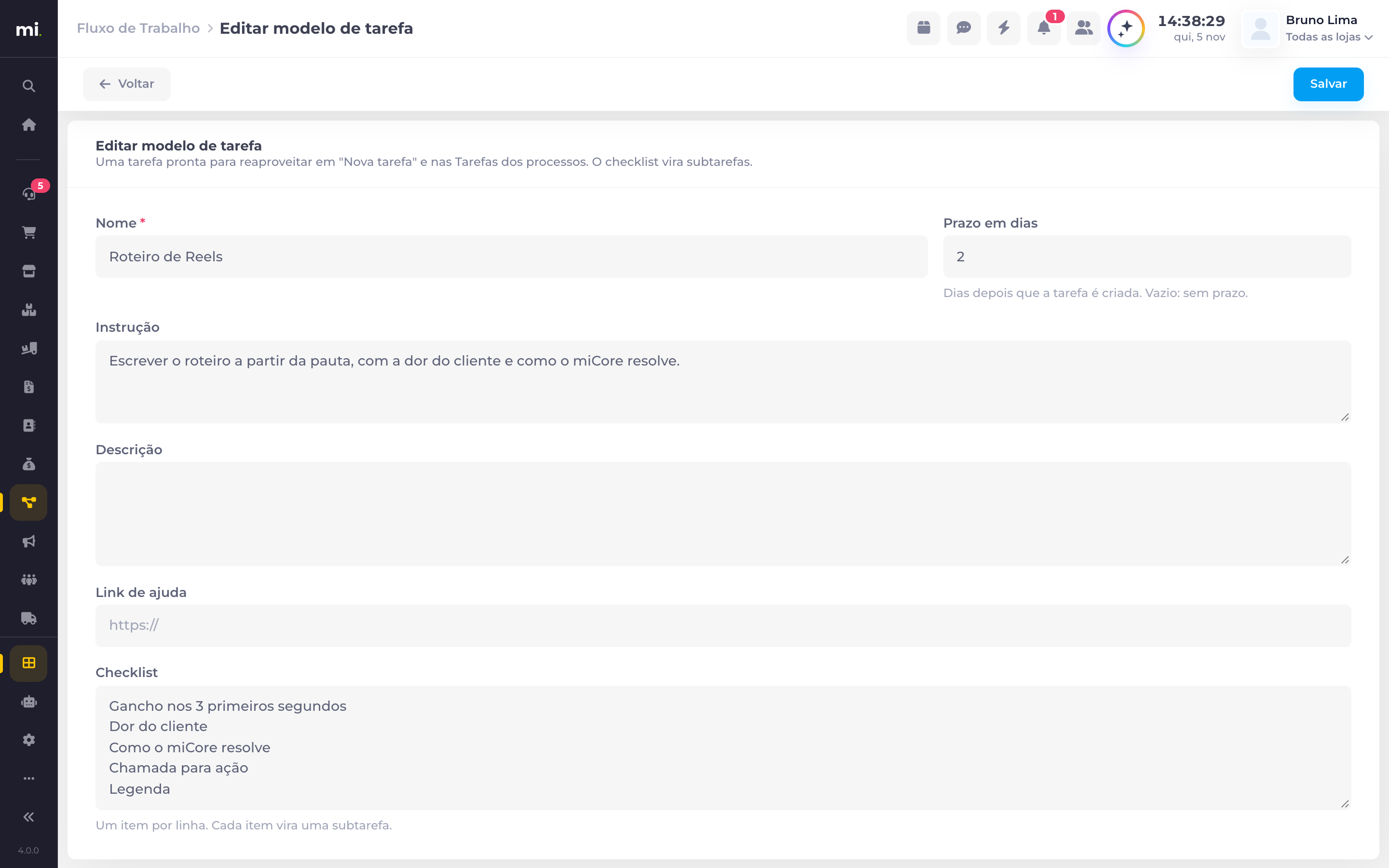
O modelo "Roteiro de Reels": instrução, prazo de 2 dias e um checklist de 5 itens.
Um modelo guarda a instrução, a descrição, um link de ajuda, o prazo padrão e o checklist. Ao criar uma tarefa, escolha "Usar modelo": o nome, o prazo e a descrição já vêm preenchidos, e cada item do checklist vira uma subtarefa. Ninguém esquece um passo.
Exemplos de modelos que valem a pena criar:
- Roteiro de Reels: gancho, dor do cliente, solução, chamada para ação e legenda;
- Fechamento do mês: conciliar o banco, conferir as notas, enviar ao contador;
- Instalação de site: domínio, hospedagem, tema, formulário de contato, teste no celular;
- Visita técnica: confirmar o horário, levar as peças, fotografar antes e depois, colher a assinatura.
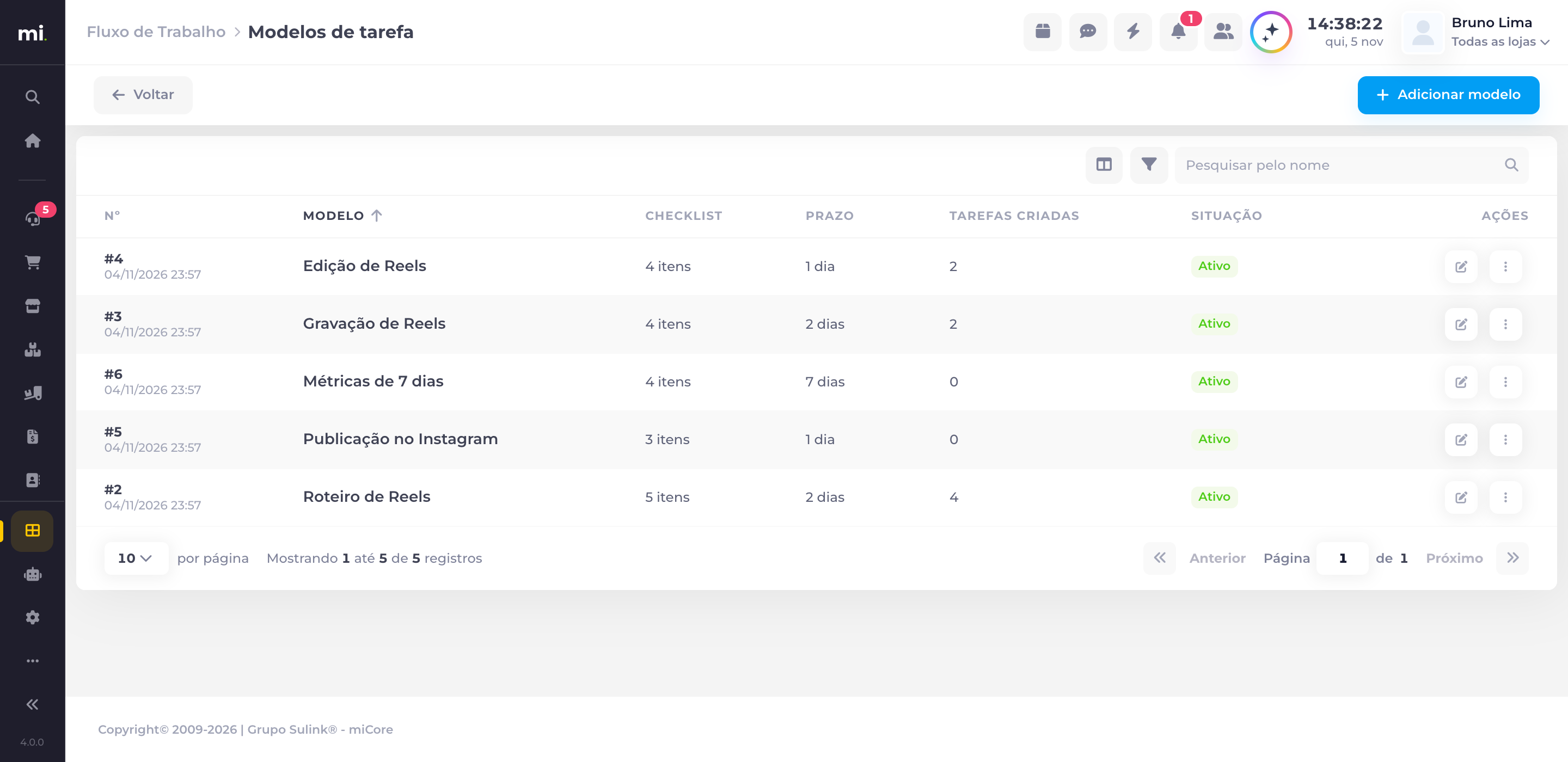
Os modelos ficam em Quadros › Modelos de tarefa, com quantas tarefas cada um já criou.
O que o gestor ganha com isso?
- Visão do quadro inteiro: o que está atrasado, com quem e há quanto tempo.
- Filtro por pessoa: um clique no avatar mostra só as tarefas daquela pessoa.
- Indicadores e calendário: o mesmo quadro visto como números e como agenda.
- Ações em massa: mudar várias tarefas de uma vez.
- Busca: ache qualquer quadro pelo nome na busca do menu (Ctrl K).
Por onde começar?
- Crie um quadro para uma área e convide a equipe.
- Escolha o critério das colunas: funil, canal, cliente ou etapa simples.
- Cadastre as tarefas com responsável e prazo.
- Peça para cada pessoa abrir o Minhas Tarefas no começo do dia.
- Transforme as tarefas que se repetem em Modelos de tarefa.
Quando o trabalho tiver uma ordem que passa de uma pessoa para outra, é hora de conhecer os processos. Leia o próximo artigo: "Processos no miCore: como fazer o trabalho andar sozinho".